【Android进阶】Android自定义View

本文介绍了 View 框架下,自定义复杂View的一些路线
在 Android 开发过程中,我们经常使用官方提供的 TextView、Button 和 RecyclerView 来构建界面。但当面临复杂、个性化或高性能的 UI 需求时,这些标准组件往往力不从心。这时,自定义 View 就显得很必要了。
自定义 View 不仅仅是简单地重写 onDraw(),它更关乎 Android 系统的测量、布局、性能优化,以及触摸事件的精准处理。
继承自ViewGroup
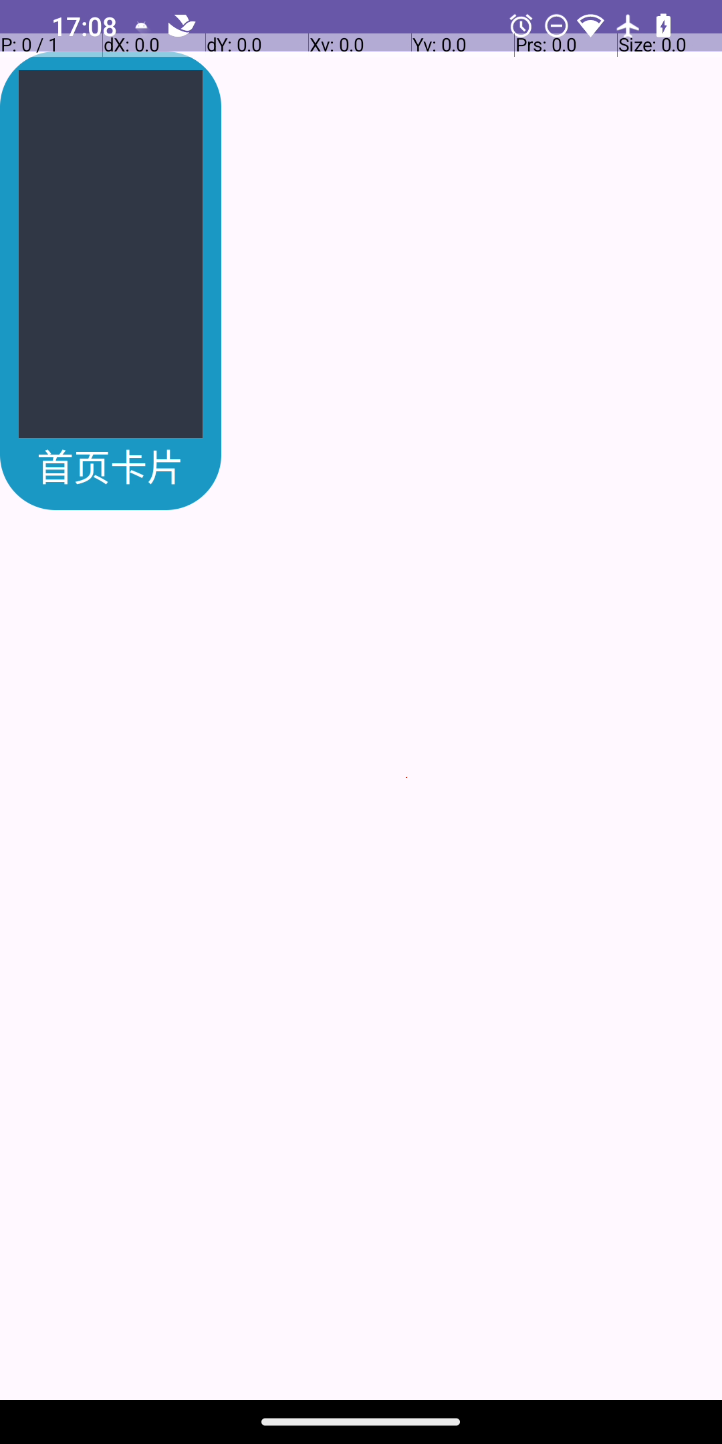
这种方法主要是界面里有多处出现的相同的公共控件,将多个基础子View组合到一起,一起集中至一个 ViewGroup 中。自定义View类往往直接继承自某个特定的ViewGroup(比如LinearLayout),往里面添加可复用的子View:
<?xml version="1.0" encoding="utf-8"?>
<LinearLayout xmlns:android="http://schemas.android.com/apk/res/android"
    android:layout_width="wrap_content"
    android:layout_height="wrap_content"
    android:background="@drawable/bg_button"
    android:orientation="vertical"
    android:padding="10dp">

    <ImageView
        android:id="@+id/iv_count"
        android:layout_width="100dp"
        android:layout_height="200dp"
        android:layout_gravity="center"
        android:background="@drawable/testbg"
        android:textSize="24sp" />


    <TextView
        android:layout_width="wrap_content"
        android:layout_height="wrap_content"
        android:layout_gravity="center"
        android:gravity="center"
        android:text="首页卡片"
        android:textColor="@color/white"
        android:textSize="20sp" />

</LinearLayout>
在Java或者Kotlin代码中使用这些控件,指定响应交互的方式。
class MainCardView @JvmOverloads constructor(
    context: Context,
    attrs: AttributeSet? = null,
    defStyleAttr: Int = 0
) : LinearLayout(context, attrs, defStyleAttr) {

    // 加载布局文件
    private val binding: LayoutMainCardViewBinding =
        LayoutMainCardViewBinding.inflate(LayoutInflater.from(context), this, true)

}
效果截图:
直接继承自View
基础绘制类和方法
Paint
Paint 对象,顾名思义是画笔,定义“用什么”来画,决定了你绘制的颜色、样式、粗细、字体等所有外观特性。
| 核心概念 | 作用描述 | 常用方法(部分) |
|---|---|---|
| 颜色 | 设置绘制的颜色。 | setColor(int color) |
| 样式 (Style) | 决定绘制是描边、填充还是两者都有。 | setStyle(Paint.Style style)- FILL (填充)- STROKE (描边/空心)- FILL_AND_STROKE (填充加描边) |
| 线宽 | 设置线条或描边(STROKE 模式)的粗细。 | setStrokeWidth(float width) |
| 抗锯齿 | 让边缘更平滑,图形更美观。 | setAntiAlias(boolean aa) |
| 着色器 (Shader) | 实现渐变、纹理等复杂色彩效果。 | setShader(Shader shader) (如 LinearGradient) |
| 文本相关 | 设置字体、字号、对齐方式。 | setTextSize(float size), setTypeface(Typeface typeface) |
| 路径效果 | 设置路径的绘制效果(如虚线、点状线)。 | setPathEffect(PathEffect effect) (如 DashPath) |
常见于初始化操作:
textPaint = new Paint(Paint.ANTI_ALIAS_FLAG);
textPaint.setTextAlign(Paint.Align.CENTER);
textPaint.setColor(Color.BLACK);
每次调用 Canvas 的 draw... 方法时,都需要传入一个配置好的 Paint 对象。
例如绘制文字:
 public void drawText(@NonNull String text, float x, float y, @NonNull Paint paint) {
    super.drawText(text, x, y, paint);
}
Canvas
Canvas 是一个画布,定义“在哪里”画,它提供了所有绘制图形、文本、位图的方法。所有绘制操作都是基于 Canvas 上的坐标系进行的。
| 核心概念 | 作用描述 | 常用方法(部分) |
|---|---|---|
| 绘制方法 | 用于画出各种图形。 | drawLine(), drawCircle(), drawRect(), drawPath() 等 |
| 坐标系 | 以 View 的左上角为原点 $(0, 0)$,向右为 $x$ 轴正方向,向下为 $y$ 轴正方向。 | |
| 变换 (Matrix) | 对画布进行平移、旋转、缩放等操作,影响后续所有绘制。 | translate(), rotate(), scale() |
| 图层管理 | 允许创建新的绘图层,用于复杂的叠加和混合效果。 | save(), restore() |
| 裁剪 (Clip) | 限制绘制的区域,超出裁剪区域的内容将不会显示。 | clipRect(), clipPath() |
Canvas 提供的 draw 方法只负责“画出”这个动作和位置,至于“画成什么样子”,则完全依赖于传入的 Paint。
常用几何图形类
这些类用于存储几何图形的尺寸和形状信息,作为 Canvas 绘制方法的参数。
1. Rect / RectF(矩形)
Rect,存储整数坐标的矩形。适用于需要像素对齐的场景。RectF,存储浮点数坐标的矩形。在大多数绘图场景中更常用,因为浮点数精度更高。
它们都存储四个坐标值:
left: 左边界 x 坐标top: 上边界 y 坐标right: 右边界 x 坐标bottom: 下边界 y 坐标
例如:
public class CustomRectView extends View {
    private Paint mRectPaint;
    private Rect mDrawingRect;

    ...

    private void init() {
        mRectPaint = new Paint();
        mRectPaint.setColor(Color.BLUE);
        mRectPaint.setStyle(Paint.Style.FILL);
        mRectPaint.setAntiAlias(true);
        // 初始化 Rect 对象。注意:这里的坐标通常是临时值或0,
        // 实际的边界值通常在 onSizeChanged 或 onDraw 中根据 View 尺寸设置。
        mDrawingRect = new Rect();
    }

    // 推荐在尺寸确定后设置 Rect 的边界
    @Override
    protected void onSizeChanged(int w, int h, int oldw, int oldh) {
        super.onSizeChanged(w, h, oldw, oldh);
        // 设置矩形的边界坐标:
        // 距离左边 50 像素,距离顶部 50 像素,宽度到 View 宽度减 50,高度到 View 高度减 50
        int left = 50;
        int top = 50;
        int right = w - 50;
        int bottom = h - 50;
        // 利用 Rect 对象的 set() 方法设置四个边界坐标
        mDrawingRect.set(left, top, right, bottom);
    }

    @Override
    protected void onDraw(Canvas canvas) {
        super.onDraw(canvas);
        // 3. 利用 Canvas 的 drawRect 方法和 Rect 对象进行绘制
        // drawRect(Rect r, Paint paint) 是 Canvas 专门用于绘制 Rect 区域的方法
        canvas.drawRect(mDrawingRect, mRectPaint);

        // 提示:也可以直接使用四个坐标值绘制,但使用 Rect 更便于管理和传递区域信息:
        // canvas.drawRect(50, 50, getWidth() - 50, getHeight() - 50, mRectPaint);
    }
}
2. Path(路径)
Path用于定义任意复杂的几何图形,由直线、曲线等线段组成。
moveTo(x, y): 设置起点。lineTo(x, y): 画直线到指定点。quadTo()/cubicTo(): 画二次/三次贝塞尔曲线addCircle()/addRect(): 直接添加圆形/矩形。close(): 闭合路径,将终点连接回起点。
可以绘制心形、五角星等复杂或不规则的图形,平滑的曲线或折线图。
例如利用 Path 绘制一个五角星:
private void calculateStarPath(float centerX, float centerY) {
    mStarPath.reset();
    float currentAngle = (float) (Math.PI / 2.0); // 90度,从上方顶点开始
    // 五角星总共有 5 个外顶点和 5 个内陷点,共 10 个点
    for (int i = 0; i < 10; i++) {
        float radius = (i % 2 == 0) ? mOuterRadius : mInnerRadius;
        // 计算当前点的 X 坐标:centerX + radius * cos(angle)
        float x = (float) (centerX + radius * Math.cos(currentAngle));
        // 计算当前点的 Y 坐标:centerY - radius * sin(angle)。注意 Y 轴方向
        float y = (float) (centerY - radius * Math.sin(currentAngle));
        if (i == 0) {
            // 第一个点作为起始点
            mStarPath.moveTo(x, y);
        } else {
            // 连接到下一个点
            mStarPath.lineTo(x, y);
        }
        // 角度递增:每次增加 36 度(两个相邻顶点/内陷点间的角度)
        currentAngle -= ANGLE_STEP;
    }
    // 闭合路径(虽然 Path 默认会闭合,但最好显式调用)
    mStarPath.close();
}

@Override
protected void onDraw(Canvas canvas) {
    super.onDraw(canvas);
    canvas.drawPath(mStarPath, mPaint);
}
常用绘制方法详解
1. 绘制点和线
| 方法 | 签名 | 作用 |
|---|---|---|
drawPoint() | drawPoint(float x, float y, Paint paint) | 在指定坐标 $(x, y)$ 绘制一个点。点的形状和大小受 Paint 的 setStrokeCap() (例如设置为圆形) 和 setStrokeWidth() 影响。 |
drawLine() | drawLine(float startX, float startY, float stopX, float stopY, Paint paint) | 绘制一条直线,从 $(startX, startY)$ 到 $(stopX, stopY)$。线的颜色和粗细由 Paint 决定。 |
drawLines() | drawLines(float[] pts, Paint paint) | 批量绘制多条线段。数组 pts 中的元素是 $[x_0, y_0, x_1, y_1, x_2, y_2, \dots]$,每四个坐标定义一条线。 |
2. 绘制圆形
| 方法 | 签名 | 作用 |
|---|---|---|
drawCircle() | drawCircle(float cx, float cy, float radius, Paint paint) | 在中心点 $(cx, cy)$ 处,绘制一个指定半径的圆形。 |
3. 绘制矩形和椭圆
| 方法 | 签名 | 作用 |
|---|---|---|
drawRect() | drawRect(RectF rect, Paint paint) 或 drawRect(float left, float top, float right, float bottom, Paint paint) | 绘制一个矩形。最常用的方式是传入一个 RectF 对象。 |
drawOval() | drawOval(RectF oval, Paint paint) | 绘制一个椭圆。这个椭圆会内切于传入的 RectF 或矩形边界。如果传入的 RectF 是一个正方形,则会画出圆形。 |
drawRoundRect() | drawRoundRect(RectF rect, float rx, float ry, Paint paint) | 绘制一个圆角矩形。rx 和 ry 分别指定圆角在 $x$ 轴和 $y$ 轴上的半径。 |
4. 绘制路径
| 方法 | 签名 | 作用 |
|---|---|---|
drawPath() | drawPath(Path path, Paint paint) | 绘制一个由 Path 对象定义的复杂图形。这是绘制不规则图形和贝塞尔曲线的唯一方式。 |
重要回调方法
onMeasure(int widthMeasureSpec, int heightMeasureSpec)
决定自身期望的尺寸,根据父容器传递的测量规格 (MeasureSpec) 计算并设置 View 最终的宽度和高度,通过调用 setMeasuredDimension(width, height) 来确定。必须实现,确保 View 能够正确地被布局,特别是当尺寸为 wrap_content 时。
onLayout(boolean changed, int left, int top, int right, int bottom)
决定子 View 的位置,对于 ViewGroup 来说,它用于遍历所有子 View 并调用它们的 layout() 方法来定位子 View。对于单个 View 来说,这个方法通常不需要重写(除非你需要特殊的布局逻辑)。主要用于自定义 ViewGroup,用于定位子元素。自定义 View 通常不用重写。
onSizeChanged(int w, int h, int oldw, int oldh)
在 View 的尺寸确定或发生变化时回调。它提供了 View 最终确定的尺寸,适合在这里进行与尺寸相关的初始化工作,如计算绘制坐标、创建 Bitmap 等。适合作为绘图对象的初始化场所。首次布局和尺寸变化时会回调。
onDraw(Canvas canvas)
执行实际的绘制操作。onDraw 接收一个 Canvas 对象,可以在其上绘制图形、文本、图片等所有可见内容。所有自定义 View 的外观都是在这里完成的。所有自定义绘图代码都放在这里。注意要避免在这里执行耗时操作和对象创建。
onTouchEvent(MotionEvent event)
处理用户的触摸事件,用于接收和响应用户的点击、滑动等输入。你需要在这里通过判断 MotionEvent.getAction() 来处理不同的手势。属于核心交互方法,返回 true 表示你已处理事件,并且希望继续接收后续事件。
computeScroll()
配合 Scroller 实现平滑滚动,这个方法在 View 重绘时被调用,用于查询 Scroller 的当前位置,更新 View 的 mScrollX/mScrollY,并通过 postInvalidate() 驱动连续动画。实现平滑滚动(例如 fling 或平移)时必须重写。
总结流程
View 的绘制流程可以简化为以下顺序(通常由系统驱动):
- 构造方法:初始化
Paint、属性等不依赖尺寸的对象。 onMeasure():决定View的期望尺寸。onSizeChanged():获取最终尺寸,初始化依赖尺寸的对象。onDraw():绘制View的外观。onTouchEvent():处理用户交互。computeScroll():如果在交互中触发了Scroller,这个方法会驱动滚动动画。
静态View
这一类往往是无动态变化和交互的,一般直接在渲染绘制阶段使用特殊的手段给其加上特定的显示效果。
例如自定义一个可以渐变颜色的TextView:
public class GradientTextView extends View {
    private Paint paint;
    private String text;
    private float textSize;

    public GradientTextView(Context context) {
        super(context);
        init();
    }

    public GradientTextView(Context context, AttributeSet attrs) {
        super(context, attrs);
        init();
    }

    public GradientTextView(Context context, AttributeSet attrs, int defStyleAttr) {
        super(context, attrs, defStyleAttr);
        init();
    }

    private void init() {
        paint = new Paint();
        text = "Hello, World!";
        // 使用 dp/sp 转换尺寸更好,这里暂时保持 60f
        textSize = 60f;
        paint.setTextSize(textSize);
        // 抗锯齿
        paint.setAntiAlias(true);
    }

    @Override
    protected void onSizeChanged(int w, int h, int oldw, int oldh) {
        super.onSizeChanged(w, h, oldw, oldh);
        if (w > 0) {
            // 每次尺寸变化时,根据最新的宽度 w 重新创建 LinearGradient
            // 渐变从 (0, 0) 到 (w, 0)
            Shader textShader = new LinearGradient(0, 0, w, 0,
                    Color.RED, Color.BLUE, Shader.TileMode.CLAMP);
            // 将新的 Shader 设置给 Paint
            paint.setShader(textShader);
            // 确保重新绘制
            invalidate();
        }
    }

    @Override
    protected void onMeasure(int widthMeasureSpec, int heightMeasureSpec) {
        // 1. 测量文本宽度,使用 paint.measureText(text) 获取文本的精确宽度
        float desiredWidth = paint.measureText(text);
        // 2. 测量文本高度,使用 Paint.FontMetrics 来准确计算文本高度,包括上行空间(ascent)和下行空间(descent)
        Paint.FontMetrics fontMetrics = paint.getFontMetrics();
        // 文本高度 = descent - ascent
        float desiredHeight = fontMetrics.bottom - fontMetrics.top;
        // 3. 处理 View 的尺寸规格 (MeasureSpec) 根据父布局的限制和我们计算出的期望尺寸来确定最终的尺寸
        // 确定最终宽度
        int width = resolveSize((int) desiredWidth, widthMeasureSpec);
        // 确定最终高度
        int height = resolveSize((int) desiredHeight, heightMeasureSpec);
        // 4. 设置最终测量尺寸
        setMeasuredDimension(width, height);
    }

    @Override
    protected void onDraw(Canvas canvas) {
        super.onDraw(canvas);
        // 计算文本绘制的基线位置。
        // drawText 的 y 坐标是基线位置,而不是顶部。
        // 为了让文本垂直居中(假设 View 高度 h 足够),可以使用 (getHeight() - paint.ascent() - paint.descent()) / 2
        // 但为了简单,暂时保持原始逻辑:从 y=textSize 处开始绘制 (顶部)
        canvas.drawText(text, 0, textSize, paint);
    }
}
效果截图:
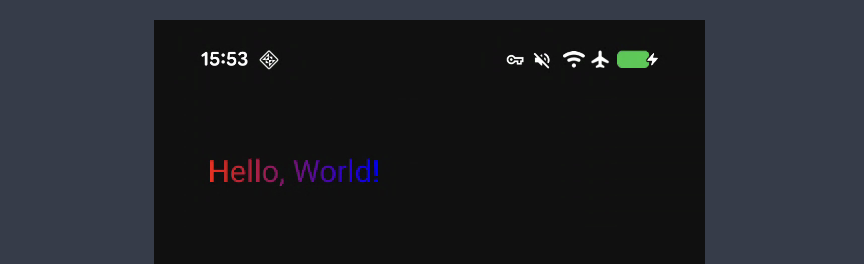
可以看到代码中是创建了创建了一个从红色 (Color.RED) 到蓝色 (Color.BLUE) 的水平线性渐变,然后应用到paint画笔上:
textShader = new LinearGradient(0, 0, getWidth(), 0, Color.RED, Color.BLUE, Shader.TileMode.CLAMP);
参数解释:
(0, 0): 渐变的起始点坐标(左上角)。getWidth(), 0: 渐变的结束点坐标(右边界,与起始点 y 坐标相同,因此是水平渐变)。Color.RED: 渐变的起始颜色。Color.BLUE: 渐变的结束颜色。Shader.TileMode.CLAMP: 瓷砖模式。CLAMP 的意思是如果渐变区域不够覆盖绘制区域,则在渐变的起止颜色之外的区域,使用渐变的起始色和结束色来延伸填充(在这个例子中,超出部分会被最接近的红色或蓝色填充)。
注意我们是依靠宽度来设置线性简便效果的,还需要重写 onMeasure() 方法,实现自适应的效果,以正确显示渐变。
onMeasure 实现自适应尺寸
包裹内容
上一个例子中,根据文字内容的宽高来重写了onMeasure方法,以达到包裹文字的效果。
@Override
protected void onMeasure(int widthMeasureSpec, int heightMeasureSpec) {
    // 1. 测量文本宽度,使用 paint.measureText(text) 获取文本的精确宽度
    float desiredWidth = paint.measureText(text);
    // 2. 测量文本高度,使用 Paint.FontMetrics 来准确计算文本高度,包括上行空间(ascent)和下行空间(descent)
    Paint.FontMetrics fontMetrics = paint.getFontMetrics();
    // 文本高度 = descent - ascent
    float desiredHeight = fontMetrics.bottom - fontMetrics.top;
    // 3. 处理 View 的尺寸规格 (MeasureSpec) 根据父布局的限制和我们计算出的期望尺寸来确定最终的尺寸
    // 确定最终宽度
    int width = resolveSize((int) desiredWidth, widthMeasureSpec);
    // 确定最终高度
    int height = resolveSize((int) desiredHeight, heightMeasureSpec);
    // 4. 设置最终测量尺寸
    setMeasuredDimension(width, height);
}
固定尺寸
如果是一个图标或者图片类型的自定义View,期望在设置 wrap_content 自适应时,直接用一个预设的固定值,这时候就需要动态判断 measureSpec 这两个参数了。
companion object {
    const val FIXED_WIDTH_DP: Float = 200f
    const val FIXED_HEIGHT_DP: Float = 200f
}

override fun onMeasure(widthMeasureSpec: Int, heightMeasureSpec: Int) {
    // 1. 获取固定的像素值
    val fixedWidthPx: Int = (FIXED_WIDTH_DP).dp2px()
    val fixedHeightPx: Int = (FIXED_HEIGHT_DP).dp2px()
    // 2. 处理宽度
    val widthMode = MeasureSpec.getMode(widthMeasureSpec)
    val widthSize = MeasureSpec.getSize(widthMeasureSpec)
    val finalWidth: Int = when (widthMode) {
        MeasureSpec.EXACTLY -> {
            // 布局指定了确切尺寸 (match_parent 或固定值)
            widthSize
        }
        MeasureSpec.AT_MOST -> {
            // 布局是 wrap_content,我们在这里返回固定尺寸
            // 但不能超过父布局的限制
            min(fixedWidthPx, widthSize)
        }
        else -> {
            // UNSPCIFIED,通常用于 Adapter View 等,直接返回固定尺寸
            fixedWidthPx
        }
    }
    // 3. 处理高度 (逻辑与宽度相同)
    val heightMode = MeasureSpec.getMode(heightMeasureSpec)
    val heightSize = MeasureSpec.getSize(heightMeasureSpec)
    val finalHeight: Int = when (heightMode) {
        MeasureSpec.EXACTLY -> {
            heightSize
        }
        MeasureSpec.AT_MOST -> {
            // 布局是 wrap_content,返回固定尺寸
            min(fixedHeightPx, heightSize)
        }
        else -> {
            fixedHeightPx
        }
    }
    // 4. 设置最终测量尺寸
    setMeasuredDimension(finalWidth, finalHeight)
}
动态View
这种类型的实现方式是可以动态更新的View,比如具体某一个时间点,或者一个其他的什么条件,达成之后,动态地改变内部绘制的参数。
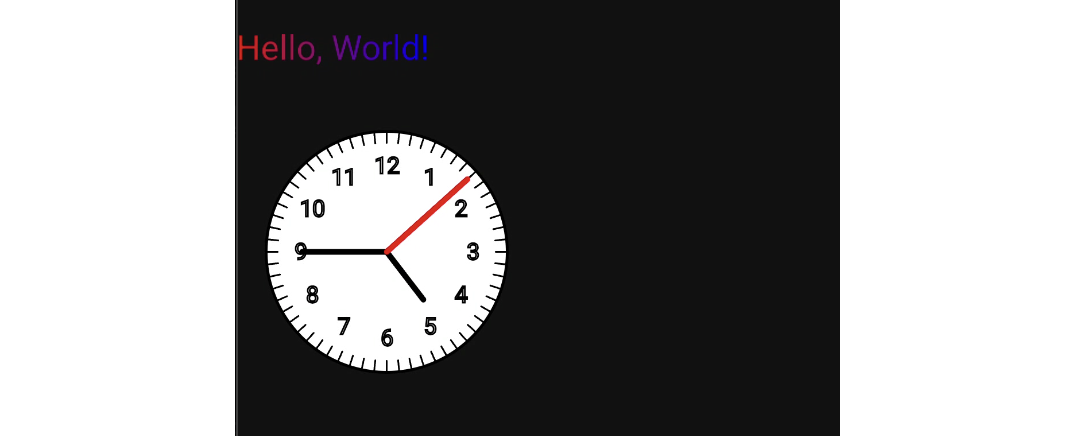
这里举一个时钟表盘的例子:
class ClockView @JvmOverloads constructor(
    context: Context,
    attrs: AttributeSet? = null,
    defStyleAttr: Int = 0
) : View(context, attrs, defStyleAttr) {

    private val paint = Paint(Paint.ANTI_ALIAS_FLAG)
    private val calendar = Calendar.getInstance()

    override fun onDraw(canvas: Canvas) {
        super.onDraw(canvas)
        // 获取当前时间
        calendar.timeInMillis = System.currentTimeMillis()
        val hour = calendar.get(Calendar.HOUR)
        val minute = calendar.get(Calendar.MINUTE)
        val second = calendar.get(Calendar.SECOND)

        // 绘制表盘
        drawClockFace(canvas)

        // 绘制时针
        drawHand(canvas, hour.toFloat() * 5 + minute / 12f, 0.5f, Color.BLACK)

        // 绘制分针
        drawHand(canvas, minute.toFloat(), 0.7f, Color.BLACK)

        // 绘制秒针
        drawHand(canvas, second.toFloat(), 0.9f, Color.RED)

        // 每秒更新一次
        postInvalidateDelayed(1000)
    }

    private fun drawClockFace(canvas: Canvas) {
        val centerX = width / 2f
        val centerY = height / 2f
        val radius = width.coerceAtMost(height) / 2f * 0.8f

        // 绘制表盘背景
        paint.color = Color.WHITE
        paint.style = Paint.Style.FILL
        canvas.drawCircle(centerX, centerY, radius, paint)

        // 绘制表盘边框
        paint.color = Color.BLACK
        paint.style = Paint.Style.STROKE
        paint.strokeWidth = 5f
        canvas.drawCircle(centerX, centerY, radius, paint)

        // 绘制刻度
        paint.strokeWidth = 3f
        for (i in 0..59) {
            val angle = Math.PI * i / 30 - Math.PI / 2
            val startX = centerX + (radius - 20) * cos(angle)
            val startY = centerY + (radius - 20) * sin(angle)
            val stopX = centerX + radius * cos(angle)
            val stopY = centerY + radius * sin(angle)
            canvas.drawLine(
                startX.toFloat(),
                startY.toFloat(),
                stopX.toFloat(),
                stopY.toFloat(),
                paint
            )
        }

        // 绘制数字
        paint.textSize = 40f
        paint.textAlign = Paint.Align.CENTER
        for (i in 1..12) {
            val angle = Math.PI * i / 6 - Math.PI / 2
            val x = centerX + (radius - 60) * cos(angle)
            val y = centerY + (radius - 60) * sin(angle) + paint.textSize / 3
            canvas.drawText(i.toString(), x.toFloat(), y.toFloat(), paint)
        }
    }

    private fun drawHand(canvas: Canvas, position: Float, length: Float, color: Int) {
        val centerX = width / 2f
        val centerY = height / 2f
        val radius = width.coerceAtMost(height) / 2f * 0.8f

        paint.color = color
        paint.strokeWidth = 10f
        paint.strokeCap = Paint.Cap.ROUND

        val angle = Math.PI * position / 30 - Math.PI / 2
        val stopX = centerX + radius * length * cos(angle)
        val stopY = centerY + radius * length * sin(angle)
        canvas.drawLine(centerX, centerY, stopX.toFloat(), stopY.toFloat(), paint)
    }
}
这里为了简单实现,直接在onDraw里进行的重绘消息post,实际应该在外部调用,或者使用一个Handler来循环刷新。
运行截图:
交互式
这类也是需要处理动态刷新的自定义View,更进一步还结合了触摸事件的处理,即需要根据 ACTION_MOVE 事件或者封装的 GestureDetector 手势回调里,判断方向和距离,对内部的组件进行特定的移动,缩放等处理逻辑。
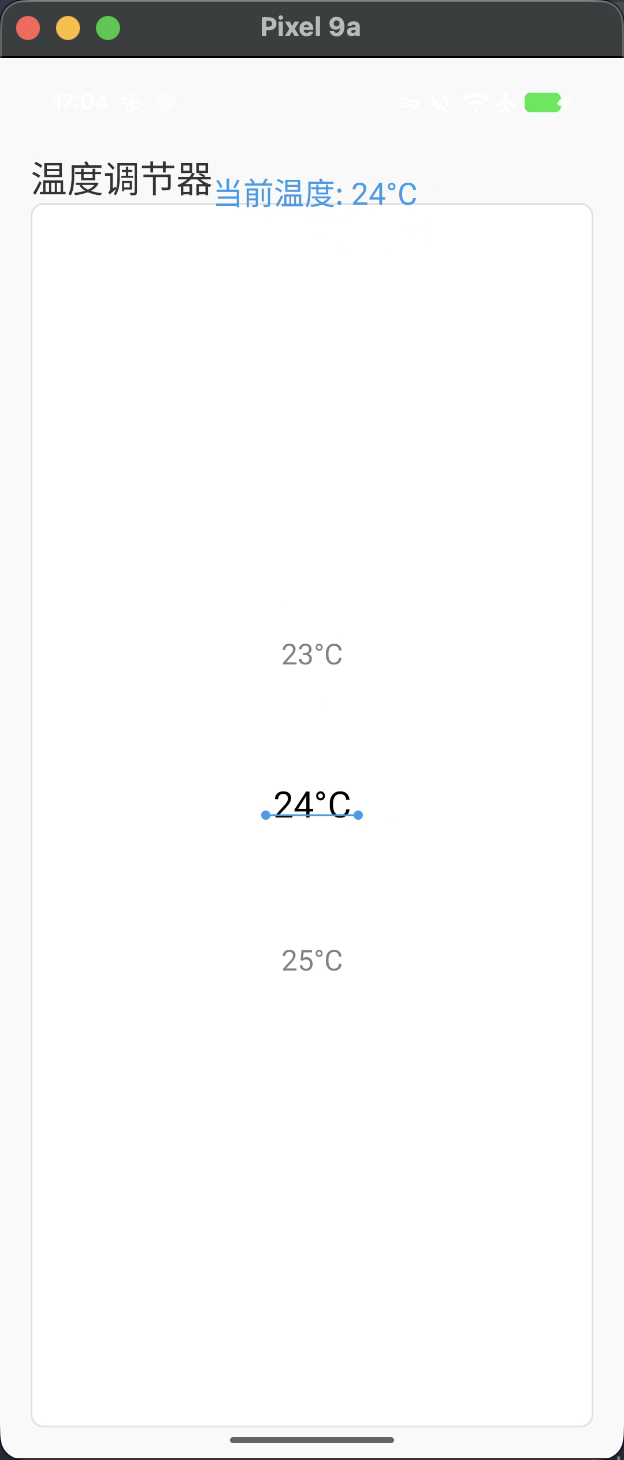
比如一个空调温度选择滑动列表:
public class TemperaturePickerView extends View {

    private static final String TAG = "TemperaturePickerView";

    // 温度范围
    private static final int MIN_TEMPERATURE = 16;
    private static final int MAX_TEMPERATURE = 30;

    // 绘制相关
    private Paint textPaint;
    private Paint selectedLinePaint;

    // 尺寸相关
    private float itemHeight;
    private float centerY;
    private float textBaseline;

    // 滚动相关
    private Scroller scroller;
    private GestureDetector gestureDetector;
    private float currentScrollY = 0;
    private float maxScrollY;

    // 选中监听
    private OnTemperatureChangeListener listener;
    private int currentTemperature = 20;

    // 字体大小配置
    private float maxTextSize;
    private float minTextSize;

    public interface OnTemperatureChangeListener {
        void onTemperatureChanged(int temperature);
    }

    public TemperaturePickerView(Context context) {
        super(context);
        init(context);
    }

    public TemperaturePickerView(Context context, AttributeSet attrs) {
        super(context, attrs);
        init(context);
    }

    public TemperaturePickerView(Context context, AttributeSet attrs, int defStyleAttr) {
        super(context, attrs, defStyleAttr);
        init(context);
    }

    private void init(Context context) {
        // 初始化文字画笔
        textPaint = new Paint(Paint.ANTI_ALIAS_FLAG);
        textPaint.setTextAlign(Paint.Align.CENTER);
        textPaint.setColor(Color.BLACK);

        // 选中线画笔
        selectedLinePaint = new Paint(Paint.ANTI_ALIAS_FLAG);
        selectedLinePaint.setStyle(Paint.Style.STROKE);
        selectedLinePaint.setStrokeWidth(3);
        selectedLinePaint.setColor(0xFF2196F3);

        // 滚动控制器
        scroller = new Scroller(context, new DecelerateInterpolator());

        // 手势检测
        gestureDetector = new GestureDetector(context, new GestureDetector.SimpleOnGestureListener() {
            @Override
            public boolean onScroll(MotionEvent e1, MotionEvent e2, float distanceX, float distanceY) {
                // 处理滚动
                scrollByInternal(0, (int) distanceY);
                return true;
            }

            @Override
            public boolean onFling(MotionEvent e1, MotionEvent e2, float velocityX, float velocityY) {
                // 处理快速滑动
                scroller.fling(0, (int) currentScrollY, 0, (int) -velocityY,
                        0, 0, 0, (int) maxScrollY);
                Log.i(TAG, "onFling: velocityY = " + velocityY);
                adjustPosition();
                invalidate();
                return true;
            }
        });

        // 尺寸转换
        maxTextSize = TypedValue.applyDimension(TypedValue.COMPLEX_UNIT_SP, 24, getResources().getDisplayMetrics());
        minTextSize = TypedValue.applyDimension(TypedValue.COMPLEX_UNIT_SP, 14, getResources().getDisplayMetrics());
    }

    @Override
    protected void onSizeChanged(int w, int h, int oldw, int oldh) {
        super.onSizeChanged(w, h, oldw, oldh);
        Log.i(TAG, "onSizeChanged: w = " + w + ", h = " + h);
        centerY = h / 2f;
        itemHeight = h / 8f;

        // 计算文字基线位置
        Paint.FontMetrics fontMetrics = textPaint.getFontMetrics();
        textBaseline = centerY - (fontMetrics.descent + fontMetrics.ascent) / 2;

        // 计算最大滚动范围
        int totalItems = MAX_TEMPERATURE - MIN_TEMPERATURE + 1;
        maxScrollY = (totalItems - 1) * itemHeight;
    }

    @Override
    protected void onDraw(Canvas canvas) {
        super.onDraw(canvas);
        drawTemperatures(canvas);
        drawSelectedLine(canvas);
    }

    private void drawSelectedLine(Canvas canvas) {
        float centerX = getWidth() / 2f;
        // 绘制选中线
        canvas.drawLine(centerX - 80, centerY, centerX + 80, centerY, selectedLinePaint);

        // 绘制选中指示器
        selectedLinePaint.setStyle(Paint.Style.FILL);
        canvas.drawCircle(centerX - 80, centerY, 8, selectedLinePaint);
        canvas.drawCircle(centerX + 80, centerY, 8, selectedLinePaint);
        selectedLinePaint.setStyle(Paint.Style.STROKE);
    }

    private void drawTemperatures(Canvas canvas) {
        float centerX = getWidth() / 2f;

        // 计算当前可见的温度范围
        int centerIndex = Math.round(currentScrollY / itemHeight);
        int startIndex = centerIndex - 2;
        int endIndex = centerIndex + 2;

        // 确保在有效范围内
        startIndex = Math.max(startIndex, 0);
        endIndex = Math.min(endIndex, MAX_TEMPERATURE - MIN_TEMPERATURE);

        for (int i = startIndex; i <= endIndex; i++) {
            int temperature = MIN_TEMPERATURE + i;
            float y = i * itemHeight - currentScrollY + centerY;

            // 计算距离中心的偏移量
            float offset = Math.abs(y - centerY);
            float scale = Math.max(0, 1 - offset / (2 * itemHeight));

            // 根据距离中心的位置调整字体大小
            float textSize = minTextSize + (maxTextSize - minTextSize) * scale;
            textPaint.setTextSize(textSize);

            // 根据距离调整透明度
            int alpha = (int) (255 * scale);
            textPaint.setAlpha(alpha);

            // 绘制温度文字
            String text = temperature + "°C";
            canvas.drawText(text, centerX, y + textBaseline - centerY, textPaint);

            // 如果是选中项,更新当前温度
            if (Math.abs(y - centerY) < itemHeight / 4) {
                if (currentTemperature != temperature) {
                    currentTemperature = temperature;
                    if (listener != null) {
                        listener.onTemperatureChanged(temperature);
                    }
                }
            }
        }
    }

    @Override
    public boolean onTouchEvent(MotionEvent event) {
        // 先让手势检测器处理
        if (gestureDetector.onTouchEvent(event)) {
            return true;
        }

        // 处理抬起事件,进行位置修正
        if (event.getAction() == MotionEvent.ACTION_UP) {
            adjustPosition();
            return true;
        }

        return true;
    }

    private void scrollByInternal(float x, float y) {
        float newScrollY = currentScrollY + y;

        // 限制滚动范围
        if (newScrollY < 0) {
            newScrollY = 0;
        } else if (newScrollY > maxScrollY) {
            newScrollY = maxScrollY;
        }

        currentScrollY = newScrollY;
        invalidate();
    }

    private void adjustPosition() {
        // 计算最近的刻度位置
        int targetIndex = Math.round(currentScrollY / itemHeight);
        float targetScrollY = targetIndex * itemHeight;
        Log.i(TAG, "adjustPosition: targetIndex = " + targetIndex + ", targetScrollY = " + targetScrollY);
        // 使用动画平滑滚动到目标位置
        ValueAnimator animator = ValueAnimator.ofFloat(currentScrollY, targetScrollY);
        animator.setDuration(300);
        animator.setInterpolator(new DecelerateInterpolator());
        animator.addUpdateListener(animation -> {
            currentScrollY = (float) animation.getAnimatedValue();
            invalidate();
        });
        animator.start();
    }

    @Override
    public void computeScroll() {
        if (scroller.computeScrollOffset()) {
            currentScrollY = scroller.getCurrY();

            // 限制滚动范围
            if (currentScrollY < 0) {
                currentScrollY = 0;
                scroller.forceFinished(true);
            } else if (currentScrollY > maxScrollY) {
                currentScrollY = maxScrollY;
                scroller.forceFinished(true);
            }

            invalidate();
        }
    }

    // 设置温度变化监听器
    public void setOnTemperatureChangeListener(OnTemperatureChangeListener listener) {
        this.listener = listener;
    }

    // 获取当前温度
    public int getCurrentTemperature() {
        return currentTemperature;
    }

    // 设置当前温度
    public void setTemperature(int temperature) {
        if (temperature < MIN_TEMPERATURE || temperature > MAX_TEMPERATURE) {
            return;
        }

        int index = temperature - MIN_TEMPERATURE;
        currentScrollY = index * itemHeight;
        currentTemperature = temperature;
        invalidate();
    }
}
运行截图:
 {width=”200” height=”400” loading=”lazy”}
在这个例子中,使用的 gestureDetector 来处理DOWN和MOVE事件,onTouchevent的事件先交由 gestureDetector 来处理,其内部计算具体的手势,是普通的滑动,还是快速的fling,由 computeScroll 回调来驱动滑动 Scroller 计算滑动距离。
onDraw回调里,在距离改变时,第一步计算这个滑动距离下,有哪几个item的文字应该显示到屏幕上,在对每一个温度文字在屏幕上距离显示中心的offset偏移量,根据这个偏移量来计算出文字应该显示多少透明度和字号,最后整体绘制出正确的温度列表。