【Android基础】AccessibilityService 无障碍服务使用

本文介绍了AccessibilityService的使用方法
AccessibilityService 是 Android 系统提供的一种特殊类型的服务,它允许应用程序监听系统和应用中的各种事件,并与用户界面(UI)进行交互。
它最初设计目的是为了帮助有视觉、听觉或运动障碍的用户更有效地使用 Android 设备。例如,它可以朗读屏幕上的内容、响应特定的手势或提供自定义的导航。
但由于其强大的能力,它也被广泛用于实现自动化任务、屏幕内容监控和手势模拟等高级功能。
核心能力和工作原理
继承自 AccessibilityService ,实现的服务中使用最多的有以下核心功能:
1. 监听事件
它可以监听系统和应用发出的各种可访问性事件(AccessibilityEvent),这些事件包括:
- 窗口状态变化: 例如,新窗口打开、关闭或聚焦变化。
- 视图内容变化: 例如,文本框中的文字被修改、列表中的项目被添加。
- 焦点变化: 当用户或程序将焦点移动到不同的 UI 元素时。
- 通知栏变化: 接收和处理通知栏的发布、更新和移除事件。
2. 访问屏幕内容
服务可以获取到屏幕上当前活动窗口的 视图层次结构(AccessibilityNodeInfo)。通过这个节点信息,服务可以获取任何可见 TextView、EditText 或其他可访问元素上的文本内容。还能通过资源 ID(例如 com.example.app:id/button_ok)定位特定的 UI 元素。
3. 模拟用户操作
这是 AccessibilityService 最强大的功能之一,它允许服务代替用户执行操作,实现自动化:
- 点击和长按: 模拟点击任何可点击的 UI 元素。
- 输入文本: 填充 EditText 字段。
- 滚动: 向上、向下、向左或向右滚动可滚动的视图。
- 执行全局操作: 例如,返回(BACK)、主页(HOME)、打开最近任务列表或显示通知栏。
- 模拟手势: 在屏幕的任意坐标上模拟复杂的触摸手势,如滑动(Swipe)。
开发实践
以一个自动跳广告的Demo为例,展示如何使用 AccessibilityService 实现自动化任务。
创建服务类
首先定义服务类 AutoSkipAdsService ,继承自 AccessibilityService :
class AutoSkipAdsService : AccessibilityService()
这时候会自动要求实现以下方法:
override fun onAccessibilityEvent(event: AccessibilityEvent) {
    // 处理事件,例如查找广告并点击跳过按钮
}

override fun onInterrupt() {
    // 服务被中断时回调,例如用户关闭了服务
}
一般来说,还需要在 onCreate() 中设置为前台服务,以提示用户服务正在运行。
override fun onCreate() {
    super.onCreate()
    // 创建前台通知,提示用户服务正在运行
    val notification = NotificationCompat.Builder(this, CHANNEL_ID)
        .setContentTitle(getString(R.string.accessibility_service_title))
        .setContentText(getString(R.string.accessibility_service_description))
        .setSmallIcon(R.drawable.ic_accessibility)
        .build()
    // 启动前台服务,显示通知
    startForeground(NOTIFICATION_ID, notification)
}
配置 Manifest 声明
在应用的 AndroidManifest.xml 文件中声明 AccessibilityService:
<service
    android:description="@string/description_in_manifest"
    android:exported="true"
    android:foregroundServiceType="mediaPlayback"
    android:label="自动跳过广告"
    android:name=".service.AutoSkipAdsService"
    android:permission="android.permission.BIND_ACCESSIBILITY_SERVICE"
    tools:ignore="ForegroundServicePermission">
    <intent-filter>
        <action android:name="android.accessibilityservice.AccessibilityService" />
    </intent-filter>

    <meta-data
        android:name="android.accessibilityservice"
        android:resource="@xml/accessibility_config" />
</service>
其中最重要的配置就是 accessibility_config.xml ,它定义了服务的行为和关注的事件类型。关键的配置项:
| 属性 | 描述 |
|---|---|
accessibilityEventTypes | 服务的关注事件类型(例如:typeAll、typeViewClicked)。 |
accessibilityFeedbackType | 服务提供的反馈类型(例如:feedbackGeneric 用于自动化)。 |
canRetrieveWindowContent | 设置为 true 才能访问窗口内容(读取屏幕信息)。 |
packageNames | 服务仅关注的应用包名列表。如果不设置,则监听所有应用。 |
canRequestTouchExploration | 是否请求触摸探索模式。 |
我的配置如下:
<?xml version="1.0" encoding="utf-8"?>
<accessibility-service xmlns:android="http://schemas.android.com/apk/res/android"
    android:accessibilityEventTypes="typeAllMask"
    android:accessibilityFeedbackType="feedbackGeneric"
    android:canPerformGestures="true"
    android:canRetrieveWindowContent="true"
    android:description="@string/description_in_xml"
    android:notificationTimeout="100" />
实现逻辑
既然要跳广告,就需要在页面内容变化时,扫描页面上的广告元素。如果发现广告元素,就模拟点击 跳过 按钮。
在 AccessibilityService 整个作用域中,我们都可以获取到当前活动窗口的根节点 rootInActiveWindow ,它是一个 AccessibilityNodeInfo 对象,代表了当前活动窗口的视图层次结构。这个结构里包含了所有可见的 UI 元素,我们可以通过遍历这个结构,来查找广告元素和跳过按钮。
构建一个扩展方法 scanAndClickByText ,用于扫描页面上的文字元素,并点击指定的元素。在 onAccessibilityEvent() 回调方法中,我们可以调用这个扫描方法,来查找并点击广告跳过按钮。
/**
 * 扫描文字,点击扫描到的第index个,默认第一个
 */
fun AccessibilityService.scanAndClickByText(scanText: String, index: Int = 0) = try {
    infoLog("scanText:$scanText")
    rootInActiveWindow?.findAccessibilityNodeInfosByText(scanText)
        ?.get(index)?.apply {
            infoLog(this.text.toString())
            val rect = Rect()
            this.getBoundsInScreen(rect)
            val x = rect.centerX()
            val y = rect.centerY()
            infoLog("x:$x, y: $y")
            performClickByCoordinate(x.toFloat(), y.toFloat())
        }
} catch (e: Exception) {
    e.message?.let { errorLog(it) }
}
有时候软件提供商会规避自己的文字被辅助服务扫描到,这时候也可以根据控件id来识别元素。先找到广告元素的id,然后根据id来点击跳过按钮。
/**
 * 扫描控件id,点击扫描到的第index个,默认第一个
 */
fun AccessibilityService.scanAndClickById(viewId: String, index: Int = 0) = try {
    infoLog("scanViewId:$viewId")
    rootInActiveWindow?.findAccessibilityNodeInfosByViewId(viewId)
        ?.get(index)?.apply {
            infoLog(this.text.toString())
            val rect = Rect()
            this.getBoundsInScreen(rect)
            val x = rect.centerX()
            val y = rect.centerY()
            infoLog("x:$x, y: $y")
            performClickByCoordinate(x.toFloat(), y.toFloat())
        }
} catch (e: Exception) {
    e.message?.let { errorLog(it) }
}
performClickByCoordinate 这个方法又是怎么实现点击的呢?这里要用到 GestureDescription 类。
GestureDescription 是 Android 7.0 (API 24) 及以上版本中,AccessibilityService 用来创建和执行复杂触摸手势的核心类。它取代了之前通过 sendMotionEvent 模拟点击的旧方法,提供了更强大、更灵活的途径来自动化手势操作。
不管是滑动还是点击,都可以用 GestureDescription 来实现。
/**
 * 创建滑动手势
 * 使用:第二第三参数均可为空
 * dispatchGesture(@NonNull GestureDescription gesture,
 *             @Nullable GestureResultCallback callback,
 *             @Nullable Handler handler)
 *
 */
fun AccessibilityService.startSwipeGesture(
    startX: Float,
    startY: Float,
    endX: Float,
    endY: Float,
    duration: Long = 500L,
    callback: GestureResultCallback? = null,
    handler: Handler? = null
) {
    val path = Path()
    path.moveTo(startX, startY)
    path.lineTo(endX, endY)
    val builder = GestureDescription.Builder()
    // 立即开始
    val startTime = 0L
    // 滑动持续时间(单位:毫秒)
    val duration = duration
    val stroke = GestureDescription.StrokeDescription(path, startTime, duration)
    builder.addStroke(stroke)
    // 分发滑动手势
    dispatchGesture(builder.build(), callback, handler)
}
要模拟点击的话,将 duration 持续时间这个参数设置比较短即可。
用户授权
在项目代码中按照普通服务的启动方式,不管是 startService() 还是 bindService() 都是无法启动辅助服务的。
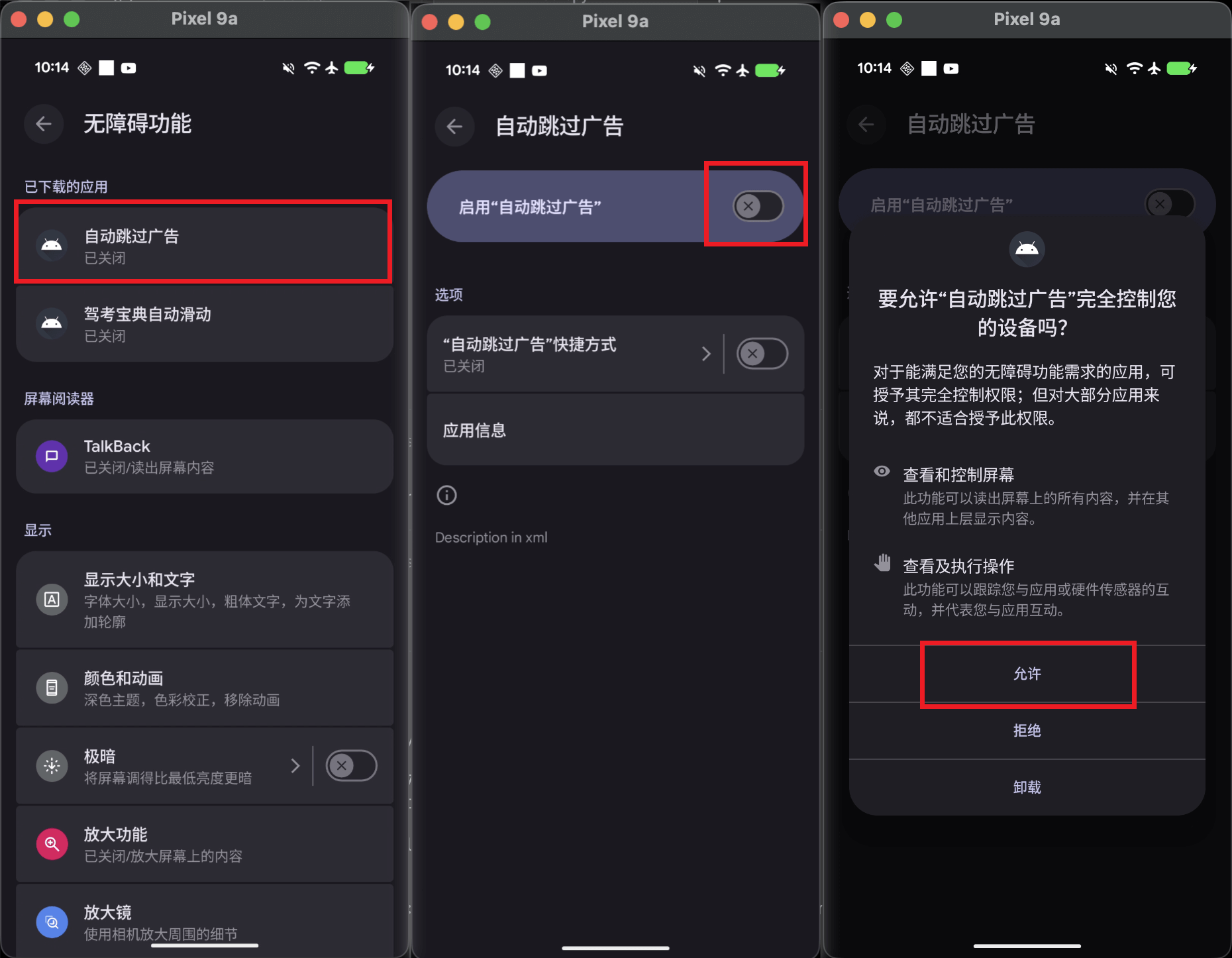
由于 AccessibilityService 拥有极高的权限,他可以做的事情和用户手动操作的权限是相同的。用户必须在 设置 - 辅助功能 中找到定义的服务祝福,并手动确认启用你的服务。在代码中,可以引导用户跳转到相应的设置页面进行授权。
其他典型应用场景
Android辅助服务主要用于以下场景:
- 辅助工具: 屏幕阅读器、盲人导航应用、放大镜等。
- 自动化和效率工具:
- 自动跳过开屏广告。
- 模拟用户操作完成重复的签到、点赞等任务。
- 在特定条件下自动执行点击操作。
- 家长控制与安全监控: 监控孩子使用的应用、限制特定操作。
- 跨应用功能: 实现全局快捷操作,例如截屏或启动特定功能。
开发注意事项(重要!)
由于其高权限特性, Google 对 AccessibilityService 的使用有严格的政策要求:
- 目的透明: 你的应用必须有一个清晰且可访问的核心功能,直接需要
AccessibilityService的权限才能工作。例如,如果你的应用是一个自动化工具,这是合理的。 - 明确告知: 必须在应用内明显的位置(如 $\text{Google Play}$ 描述、首次使用提示)明确告知用户你的应用使用此服务的原因,以及它将访问哪些数据。
- 不得滥用: 严禁用于窃取用户隐私信息(如密码、银行卡信息)或在用户不知情的情况下进行欺诈性点击。
总结来说,AccessibilityService 是 Android 开发者实现跨应用自动化和高级交互功能的强大工具。
使用时,务必遵守法律法规,确保用户的知情权和数据安全。